
Unterhalb eines Artikels kann man eine Mini-Galerie einfügen. Das „Mini“ meint hier nur die Technik, die dahinter steckt. Tatsächlich ist es eine Bilderfolge, die man mit beliebig vielen Bildern füllen kann.
Auf der Webseite selbst werden zunächst nur ein paar als kleine Vorschaubilder angezeigt. Erst bei Klick auf eines der Bilder öffnet sich dann die eigentliche Galerie in einer Lightbox. Die Webseite bleibt dabei halbtransparent geöffnet und die Bildergalerie ist blätterbar.
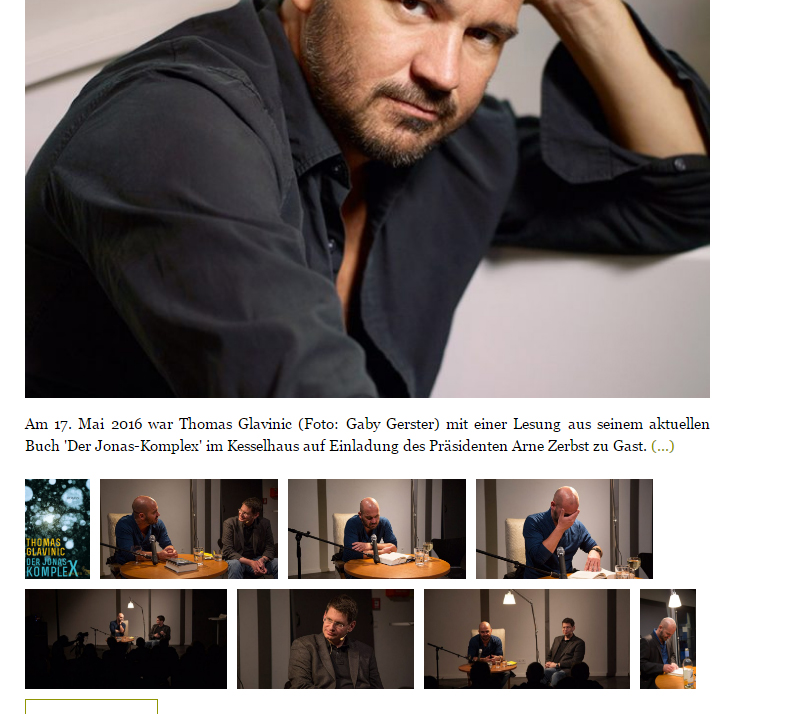
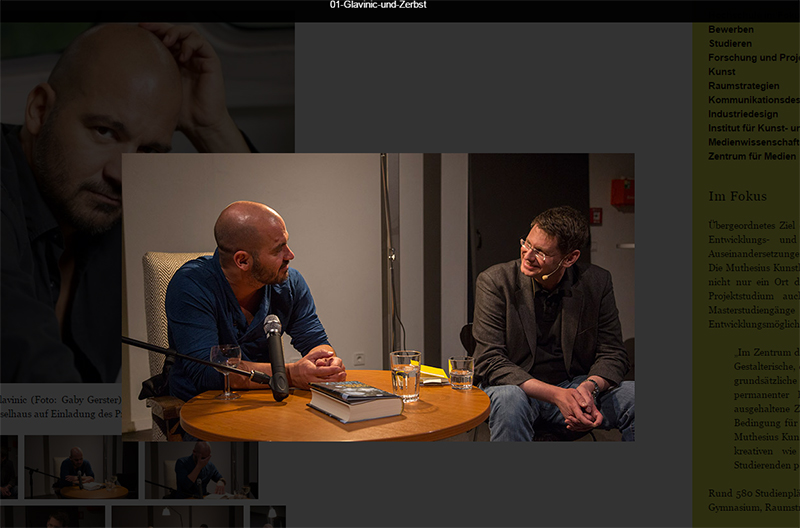
Um eine Minigalerie zu erstellen, klickt man auf „Dateien hinzufügen“ unterhalb von Mini-Galerie. Es öffnet sich der Medienmanager, der die Optionen „Dateien hochladen“ – von der eigenen Festplatte- oder „Mediathek“ anbietet.
Aus der Mediathek kann man nur bereits vorhandene Bilder auswählen. Das ist zumeist nicht gegeben und man muss die Bilder erst noch hochladen.
Auch hier gilt die Bildgröße von 800 px Breite in einer Auflösung von 72 dpi. Technisch ist zwar mehr machbar, aber das vergrößert die Ladenzeiten der Webseiten und frustriert manche Besucher*innen.
So geht es mit den Bildern in Bildern:
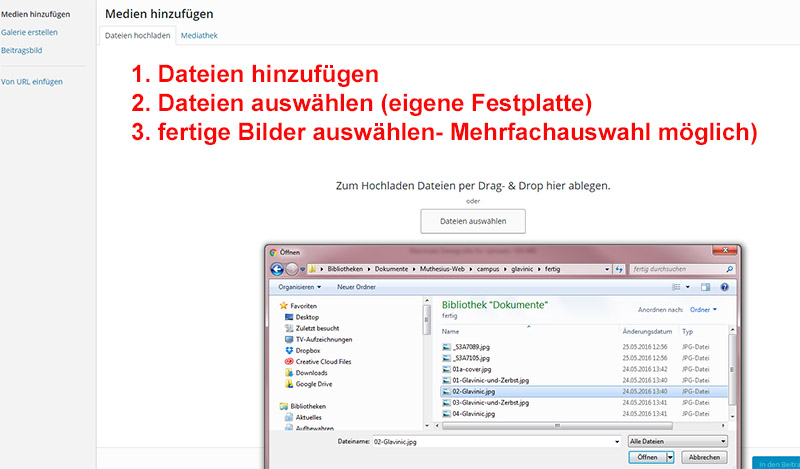
Bilder hochladen
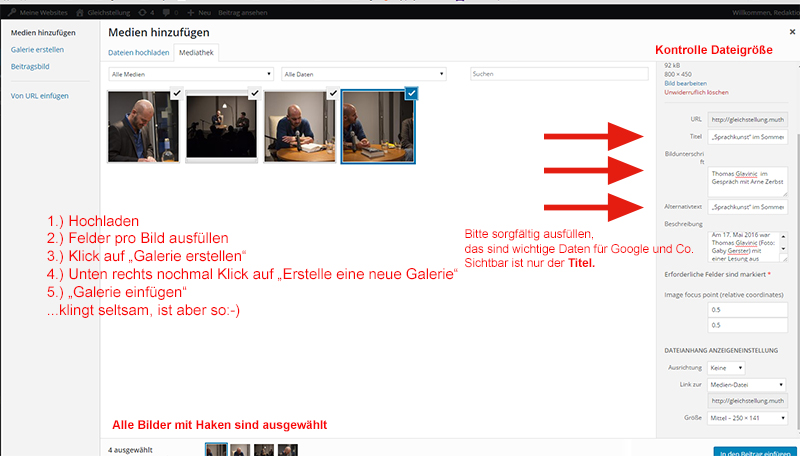
Galerie einfügen
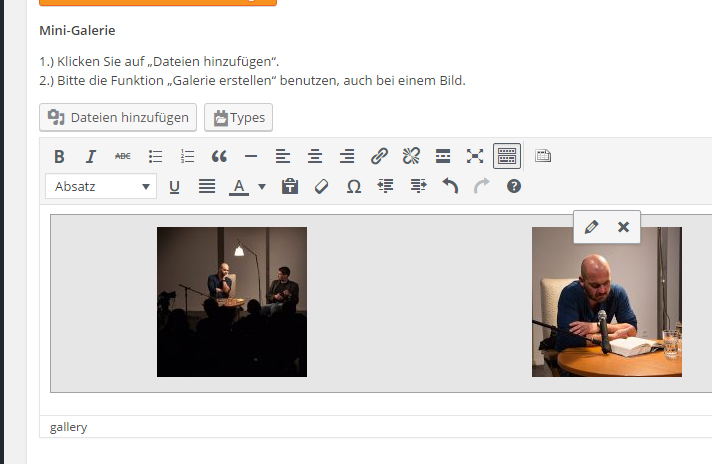
Weiterbearbeitung
Galerie erstellen/ Erstelle eine neue Galerie/ Galerie einfügen….
Die Erstellung einer Galerie ist nicht unbedingt logisch, hat aber dennoch einen festen Ablauf.
Man kann mehrere Bilder gleichzeitig hochladen und dann noch einzeln textlich beschreiben. Der TITEL ist das, was später oberhalb des Bildes angezeigt wird. Trägt man da nichts ein, wird der Dateiname angezeigt…das sieht nicht gut aus und sollte unbedingt vermieden werden.
Auch die anderen Felder wir Bildunterschrift. Alternative-Text undBildbeschreibung sind relevante Felder. Die werden bei uns zwar nicht abgebildet, aber Google und andere Suchmaschinen lesen das aus und spielen das in ihren Suchergebnissen mitunter aus. Hier kann man sich gut platzieren.
Nach dem Hochladen und Beschriften klickt man oben links auf „Galerie erstellen“. Damit weiß das System schon einmal, welche Arbeit von ihm erwartet wird. Nun muss man noch ein paar „Treten“, damit es auch tut, was man will.
Anschließend klickt man unten links auf „Erstelle eine neue Galerie“– selbst wenn man das schon mal gesagt hat:-)
Und als Drittes klickt man noch einmal unten links auf „Galerie einfügen“, damit sie auch in dem Feld „Mini-Galerie“ eingebaut wird.
Und das war es dann auch wirklich:-)
Nachträgliches Bearbeiten
Wenn man aus irgendwelchen Gründen noch einmal an die Galerie heran muss, dann klickt man einfach drauf, so dass zwei kleine Icons sichtbar werden. Ein Bleistift und ein Kreuz.
Das Kreuz ist zum Löschen der Galerie. Der Bleistift zum Bearbeiten. Klickt man drauf, öffnet sich die Galerie und man die vorhandenen Bilder bearbeiten oder neue hinzufügen.
ACHTUNG: Das System bietet auch Größenänderungen der Bilder an. Das sollte man nicht tun, sondern die Bilder schon gleich in der richtigen Größe hochladen. Nutzt man die systemeigene Größenänderung, dann verursacht man zusätzliche Rechenzeit, was sich auf die Ladezeit der Gesamtseite beeinflusst.
Troubleshooting und Einzelbildeinbindung
Es gibt neben der echten Galerie auch die Möglichkeit, jedes Bild einzeln einzubinden. Das hat zur Folge, dass die einzelnen Bilder gleich in ihrem vollen Bildplatz anzusehen sind und nicht erst auf Klick die Galerie geöffnet werden muss. Aber man kann dann auch nicht von einem Bild zum anderen blättern, denn sie sind ja einzeln und unverbunden.
So sieht das aus:
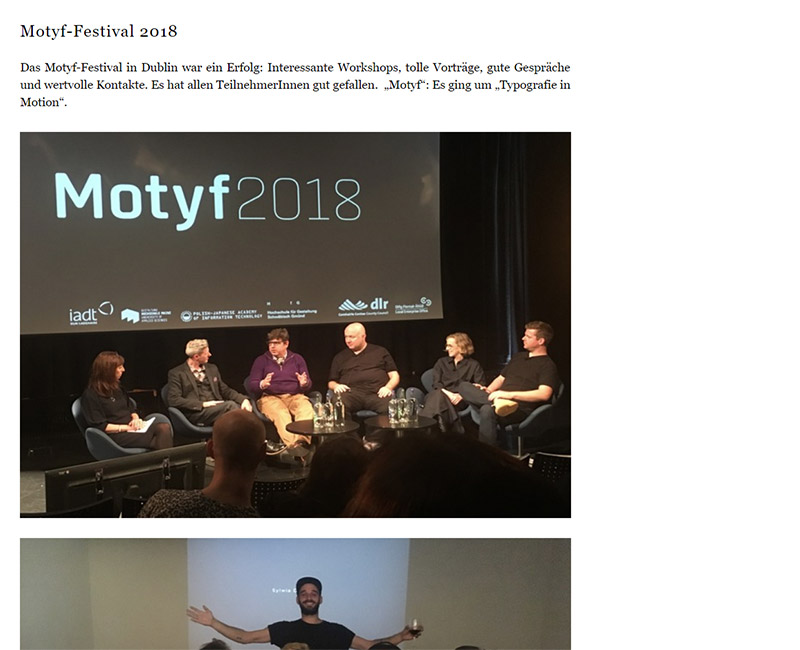
Aber ACHTUNG!!!!
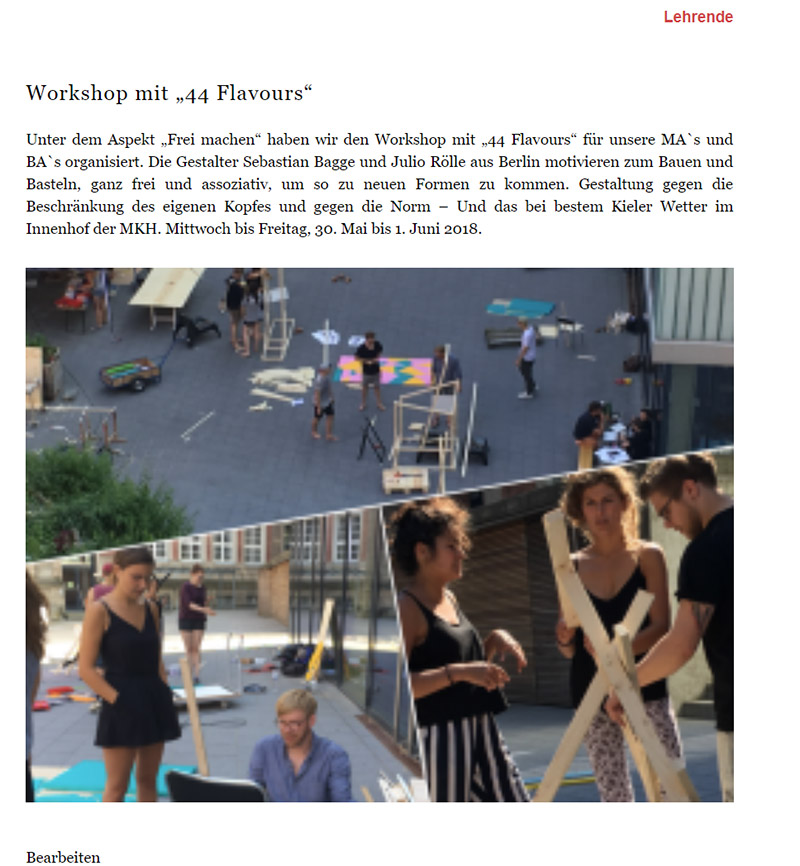
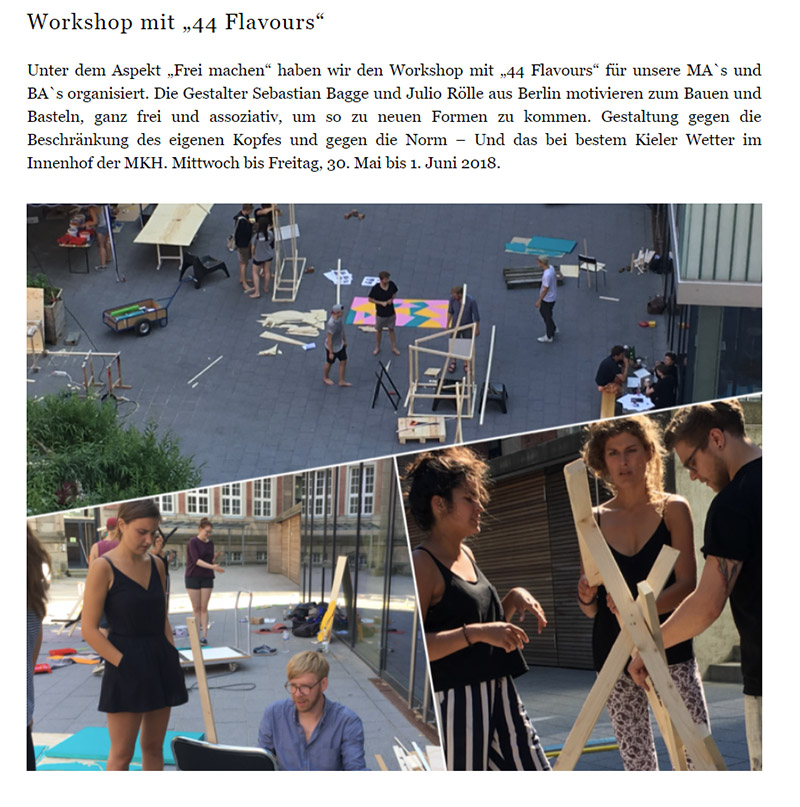
Wenn man nicht darauf achtet, in WELCHER Größe das Bild angezeigt wird, kann es passieren, dass das Bild in einer mittleren Größe ausgespielt wird, aber trotzdem auf den immer-gleich-großen Bildplatz gezwungen wird.
Die Folge: es ist unscharf.
So sieht das aus:
Die Lösung besteht darin, dass man das bild nochmal anpackt und nur die Größenausspielung ändert. Man nimmt also den Beitrag, klickt auf „Bearbeiten“ und dann in dem Beitrag selbst nochmal auf das Bild klicken.
Es erscheint der Bleistift, der die Bearbeitung möglich macht. Bitte einmal drauklicken.
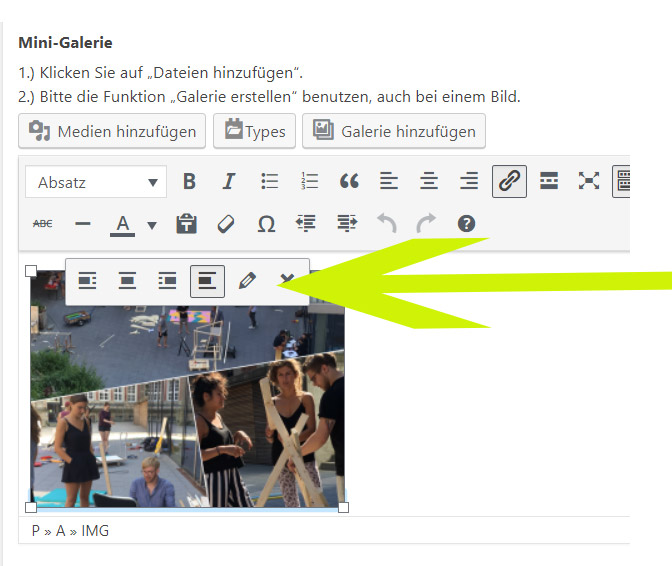
So kann man sich die Einstellungen anzeigen lassen und erkennt, dass das Bild auf eine mittlere Größe von 250×189 Pixeln angezeigt wird, obwohl es in Wahrheit größer ist.
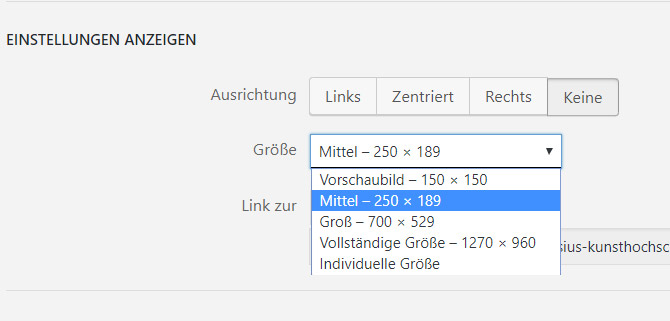 Die Unschärfe ensteht dadurch, dass die 250 Pixel auf eine Breite von ca 700 Pixeln GEZWUNGEN werden durch das Layout des Blogs. Das lässt sich nicht ändern. Hier einfach nur auf „Groß“ umstellen, aktualisieren im Bild und Aktualisieren im Beitrag und dann sieht das auch gut aus.
Neueste Kommentare