
Zentrales Element von WordPress ist der Editor, der entfernt an ein Textverarbeitungsprogramm erinnert. Und auch ungefähr so funktioniert.
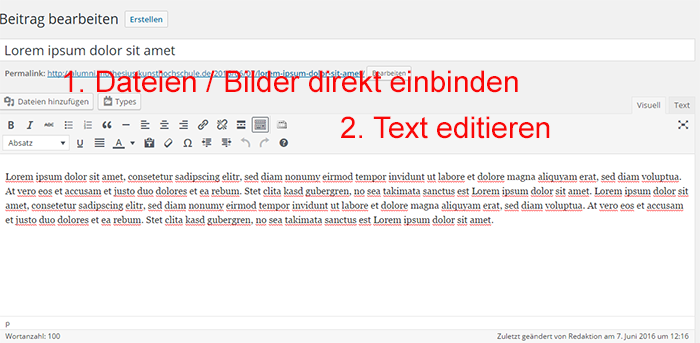
Bilder und andere Medien direkt einbinden
Das sieht dann so aus, wie hier in dem Beschreibungstext, in den das Bild zum Editor auch direkt eingebunden ist. Dazu klikct man auf den Button „Dateien hinzufügen“. Es öffnet sich ein neues Fenster. Um ein Bild hochzuladen, kann man nun einfach das Bild per Drag&Drop auf die Fläche ziehen. Oder man klickt auf „Dateien auswählen“, was den Blick auf die eigene Festplatte öffnet, wo man das nötige Bild dann hoffentlich findet. Man kann auch mehrere Bilder gleichzeitig hier hochladen und eine Galerie daraus erstellen.. Für die Muthesius Webseite ist es von der Programmierung her unbedingt NÖTIG, Galerien über den Punkt „Mini-Galerie“ einzubinden.
Für andere WordPress-Installationen kann man eine Galerie gleich hier einbinden über die Funktion „Galerie erstellen“. Im dann nächsten Fenster kann man dann noch die Reihenfolge der Bilder ändern und bei Klick auf einzelne Bilder deren Metadaten und Beschreibungen bearbeiten. Mit einem weiteren Klick auf „Galerie einfügen“ erscheint die Galerie dann direkt in dem Beitrag.
Alle Bilder landen in der gemeinsamen Medienthek (die kann man auch unter „Medien“ in der Blognavigation allein ansteuern). Das ist praktisch, wenn man das Bild nochmal woanders braucht, denn dann kann man es noch einmal einbinden.
Man sollte unbdeingt die Felder Titel, Bildunterschrift, Alternativtext und Beschreibung sorgfältig ausfüllen, denn das ist das, was die Suchmaschinen aufnehmen. Ob das am Ende euf den eigenen Webseiten angezeigt wird, ist von dem verwendeten Layout abhängig, denn noicht jedes Layout ist so programmiert, dass es z.B. eine Bildunterschrift anzeigt. Auf der Webseite der Muthesius wird zum Beispiel nur der Titel ausgegeben.
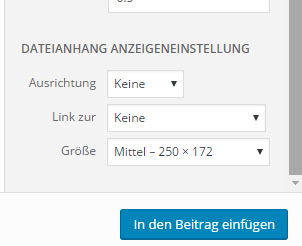
Optionen der direkten Bildeinbettung
Bei Ausrichtung kann man festlegen, wie das Bild sich zum Text verhalten soll. Ob das dann aber auch wirklich so geschieht, liegt wiederum am verwendeten Theme.
Wichtiger ist die Option „Link zur“. Hier wird angegeben, was geschieht, wenn die Userin auf das Bild selbst klickt. Wählt man „Mediendatei“, springt der Browser einfach nur auf das Bild selbst. Wählt man „Anhang-Seite“, öffnet sich für dasselbe Ergebnis immerhin ein neues Fenster. Beide Optionen sind tatsächlich auf eine Art sinnfrei…
Mehr Sinn machen die beiden nächsten Optionen: Link zur „keine“ definiert, das gar nichts passiert und das Bild einfach nur im Beitrag vorhanden ist. Und die Auswahl „Benutzerdefinierte URL“ gibt immerhin die Möglichkeit, eine weiterführende ganze Webadresse oder Verlinkung auf eine andere Seite im System einzubauen.
Wenn man im Nachhinein noch einmal etwas an dem Bild ändern möchte, klickt man im Editor einmal mit der Maus drauf und aktiviert so den Bearbeitungsmodus (Bleistift).
Wichtiger Hinweis: Um die Ldezeit des Webauftritts gering zu halten, sollte das Bild von Anfang an in der richtigen Größe eingebunden werden.
Man kann zwar die unterschiedlichen Größen auch in WordPress auswählen, aber diese Größen werden jedes Mal vom System errechnet und das kostet Rechenzeit, die die Ladezeit in die Höhe treibt.
Neueste Kommentare